.

sábado, agosto 8

Proteger nuestra información de los hackers en redes Wi-Fi publicas


A través de los años las conexiones Wi-Fi publicas se han hecho cada vez mas populares; las escuelas, cafeterías bares y restaurantes ofrecen acceso gratuito a Internet para atraer publico y tener mas ingresos. Pero no todo es tan bueno como lo pintan, pues la mayoría de redes Wi-Fi gratuitas no son seguras y fácilmente alguna persona con conocimientos podría robar nuestra información personal e incluso acceder a nuestras distintas cuentas.
Hoy vamos a dar una solución para que navegues seguro y tranquilo a través de estas redes gratuitas sin el miedo a que te roben información personal.
El ataque mas frecuente utilizado por los hackers hoy en día es llamado MITM; el hacker ve la información que viaja desde y hacia el equipo, interceptan y alteran la comunicación entre el usuario y el sitio web.

Para garantizar que no roben tu información personal se recomienda utilizar solo sitios con conexión segura (HTTPS) pero si quieres ir mas haya y proteger mucho mas tu información, puedes cifrar tu conexión a través de VPN. Estos suelen crear conexiones seguras entre el servidor y nuestro equipo y así garantizar mayor seguridad.
Por ultimo pero no menos importante te recomendamos utilizar un buen antivirus. Sabemos que la mayoría de antivirus no son de mayor utilidad en un móvil pero en algunos casos estos pueden ayudar a proteger nuestra información.

martes, octubre 29

Como desistalar aplicaciones Android

Aplicaciones Android

Seguro que ya comienzas a trastear tu dispositivo con Android y ya aprendiste a instalar aplicaciones de terceros. Pues bien, ahora pasemos al segundo nivel de esta aventura Android. Seguramente no te ha gustado alguna que otra aplicaciones que instalaste y ahora ya no la quieres tener en tu dispositivo. Y como en este mundo nadie nace aprendiendo les voy a enseñar dos métodos super fáciles para desistalar aplicaciones en Android.

Paso 1: Bien el más sencillo y fácil es el que nos provee la tienda de aplicaciones: Play Store (si en dado caso instalaste la aplicación directamente desde la tienda). Nos dirigimos a la aplicación de Play Store (Android Market para los que tengan Android 2.1 para abajo) y vamos a la sección de "Aplicaciones" y tocamos en la parte superior derecha de la misma. También podemos abrir las opciones deslizando desde en la pantalla desde la izquierda para la derecha. Tocamos en "Mis aplicaciones" y veremos que hay dos secciones; la de Instaladas y Todas. En este caso buscamos en la sección de "Instaladas" la app que queramos desinstalar, una vez localizada presionamos sobre ella y buscamos el botón "Desinstalar", lo presionas y listo.

Desinstalar Aplicaciones Android

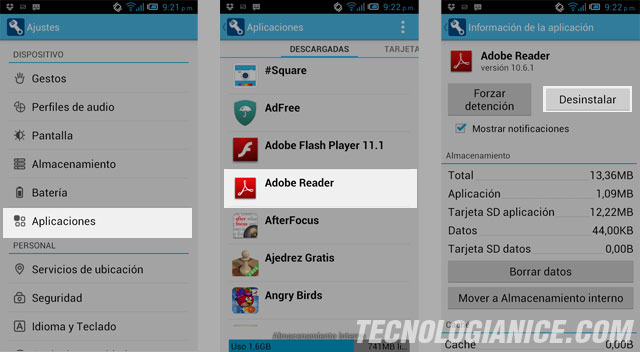
Paso 2: Este método también es sencillo y se hace desde los ajustes del sistema. Nos dirigimos a: Ajustes-Aplicaciones- y buscamos la aplicación. Una vez localizada tocamos sobre ella y buscamos la opción "Desinstalar" y listo.

Desinstalar Aplicaciones Android


Instalar aplicaciones de terceros en Android

apps terceros android

Si hay algo que supera con creces las posibilidades Android a iOS es la posibilidad de poder instalar aplicaciones fuera de la Play Store. Te preguntaras ¿Y esto para que sirve, si en la Play Store lo encuentro todo?. Quizás sea una pregunta lógica, pero en muchas ocasiones nos topamos con que cierta aplicación no esta disponible en nuestro país (aun no entiendo muy bien porque algunos desarrolladores bloquean la instalación de sus aplicaciones en ciertas regiones).

Bien, por alguna u otra razón que quieras instalar aplicaciones fuera de la tienda de aplicaciones de Android, deberías de saber que te arriesgas a instalar alguna que otra aplicación infectada que pueda acceder a cosas que no queremos. Es necesario que te informes para descargar aplicaciones de sitios seguros.

Para instalar aplicaciones fuera de la Play Store basta con ir a Ajustes - Seguridad - Orígenes desconocidos debes de palomear la opción luego confirmar en "Aceptar" y listo, ya puedes instalar aplicaciones de terceros o que no provengan de la Play Store.

Suerte!

sábado, junio 22

Pagina de inicio de Google Chrome al estilo Metro


iStar Chrome


Son muchos los que usamos el famoso navegador de Google: Chorme. A pesar de ser un navegador del muy bueno, la interfaz de inicio que nos muestra es un tanto desabrida. Para muchos entusiastas como yo, esto suele ser un pequeño problema visual. Sin embargo, existen alternativas como iStar, que mejoran de manera muy distinta la interfaz de inicio de Chrome.

iStar, es sin duda una gran extensión para aquellos que aprecian la interfaz que Microsoft introdujo en Windows 8. Al igual que el sistema operativo de Microsoft, iStar nos muestra tanto las paginas que frecuentemente utilizamos como las aplicaciones instaladas en le mismo de forma muy similar a la interfaz Metro.

Podemos modificar varios aspectos de la forma en la que vemos la pagina de inicio. Agregar nuevos favoritos con el color de icono que queramos, también se puede modificar el fondo, agregando, si así lo deseamos, una imagen.

No se diga más e instala la aplicación: iStar

Deshabilita la reproducción automática de vídeos en Instagram

InstagramLa nueva versión de Instagram incorpora la posibilidad de crear vídeos y añadirles filtros. Una forma muy original de contar un pedazo de nuestra vida o simplemente mostrar algo. El único inconveniente que veo, y que afortunadamente tiene solución, es la reproducción automática de los mismos en el timeline, y que en muchos casos, esto suele tener un gasto extra para aquellos que suelen tener ajustados los datos de Internet.

Instagram

Bien, para solucionar esto, basta con seguir estos sencillos pasos que os daré a continuación. En primer lugar iremos a los ajustes de la aplicación desde nuestro perfil (en android son tres puntos y en iOS la tuerca). Adentro de encontraremos la opción llamada  ''auto-play videos'', que significa reproducción automática de vídeos. Desmarcamos la opción y listo, los vídeos ya no se reproduciran automaticamente

lunes, marzo 25

Instalar emulador de PSP en un iPhone o iPad


ppsspp


Sabemos que en la AppStore existen un sin fin de juegos que satisfacen muchas de las necesidades "Gamer" que necesitamos. Aunque existen excepciones para aquellos que no quieren conformarse solo con ello y desean jugar algunos títulos que solo podemos encontrar en consolas como la PSP. Para ello hoy te vamos a mostrar un emulador para iPhone o iPad llamado PPSSPP para que podamos disfrutar de todos o la gran mayoría de títulos que se encuentran para la PSP.

Instalando PPSSPP 

Para instalar PPSSPP ingresaremos a Cydia, ingresamos a la pestaña Manage. Seleccionamos Fuentes y Editar. Seleccionamos "add" en la esquina superior izquierda y agregamos este repositorio: cydia.myrepospace.com/theavenger. 

Emulator1


Espera a que termine de cargar el repositorio. Luego buscamos la aplicación PPSSPP y lo instalamos.

EmulatorStep2

Luego de que termine de instalar, retornamos a Cydia. Salimos de Cydia y vamos a ver el ícono de PPSSPP en la pantalla de inicio.

Seleccionamos al PPSSPP para abrir el emulor.

Veremos que se abre la aplicación pero no hay ningún juego en nuestra lista, para poder jugar los juegos primero debemos convertir los juegos a formato .ISO o .CSO, si no saben como convertirlo, también pueden descargarlo de internet. También existen varias aplicaciones caseras gratuitas que puedes instalar en el emulador.

Copiando juegos .ISO o .CSO 

Para poder jugar, debemos copiar los juegos a nuestro dispositivo, como son archivos de gran tamaño, recomendamos usar iFile o pasarlo por FTP.

  • El directorio donde debemos copiar el juego es /var/mobile/Documents, veremos que ese directorio se encuentra vacío, ahí debemos pasar los juegos. 


  • Como los juegos de PSP pesan mucho (de 1Gb para arriba) debemos usar programas de FTP y copiarlo al nuestro dispositivo mediante cable. Podemos usar Cyberduck o Filezilla. 


  • Para cargar el juego, abrimos el PPSSPP y seleccionamos Load que aparece en la parte derecha del menú. Luego buscamos la carpeta donde copiamos el juego y abrimos el juego. 

 Eso será todo, ya podrás jugar los juegos de PSP en tu dispositivo con iOS, como verán no es del todo cómodo pero es una buena opción si queremos probarlo o divertirnos con estos juegos.


jueves, marzo 14

Sincroniza los datos de las apps de un Android a otro

Cada vez los desarrolles sorprenden más. Cuando pensamos que no existen más ideas para crear otra aplicación que sea de mucha utilidad hay están ellos para demostrarnos lo contrario. La aplicación de la que hablaremos hoy será en verdad de mucha utilidad. Se llama DataSync, una aplicación que nos permitirá sincronizar datos de todas las aplicaciones de un Android a otro de forma muy sencilla.

Un ejemplo claro de lo que hace DataSync es que quizás llevabas mucho tiempo jugando una partida de algún juego en especial y queremos (por alguna razón) cambiar de smartphone pero de igual manera no queremos iniciar de nuevo la partida del juego hasta donde ya lo llevabas Wala!, ahí es donde aparece DataSync permitiendo sincronizar los datos y evitar regresar de nuevo al inicio del juego.

La única contra que le veo es que se necesitan de usuarios Root para poder ejecutar la aplicación.

Bien, una vez sabido lo anterior ¿Que dices si aprendemos como usar la aplicación? El primer paso será sincronizar nuestros datos a nuestra cuenta de Dropbox o Box, para ello pulsamos la tecla menú de nuestro Android y buscamos Settings y luego "Dropbox" o "Box" cualquiera de los dos servicios que uses (si no usas Dropbox o Box aun, te invito a crearte una cuenta desde la pagina oficial de cada uno de los servicios).

Una vez sincronizada con cualquier de los dos servicios (Dropbox o Box) regresamos al menú principal de la aplicación y luego vamos a la pestaña que dice "Applications" ahí mostrara la lista de aplicaciones que tengamos instaladas en nuestro móvil seleccionamos la que queremos sincronizar y luego pulsamos el icono de las dos flechitas en la parte superior. Se desplegara un pop-up que nos preguntara que método queremos usar, en este caso elegirán ya sea Dropbox o Box.

Luego otro pop-up nos preguntara a que dirección queremos que vaya la aplicación en este caso elegiremos "upload" y listo, comenzara a sincronizar nuestros datos. Para pasar ese contenido tan "sagrado" de nuestro juego o app a otro smartphone debemos de realizar los mismos pasos cambiando únicamente el ultimo, que en vez de seleccionar "upload, debemos de pulsar Donwload. Obviamente tendremos que tener instalada la aplicación o juego en el móvil.